

Description
Download Bandicam Screen Recorder – Free Screen Capture Tool for Windows, Mac, Android & iOS
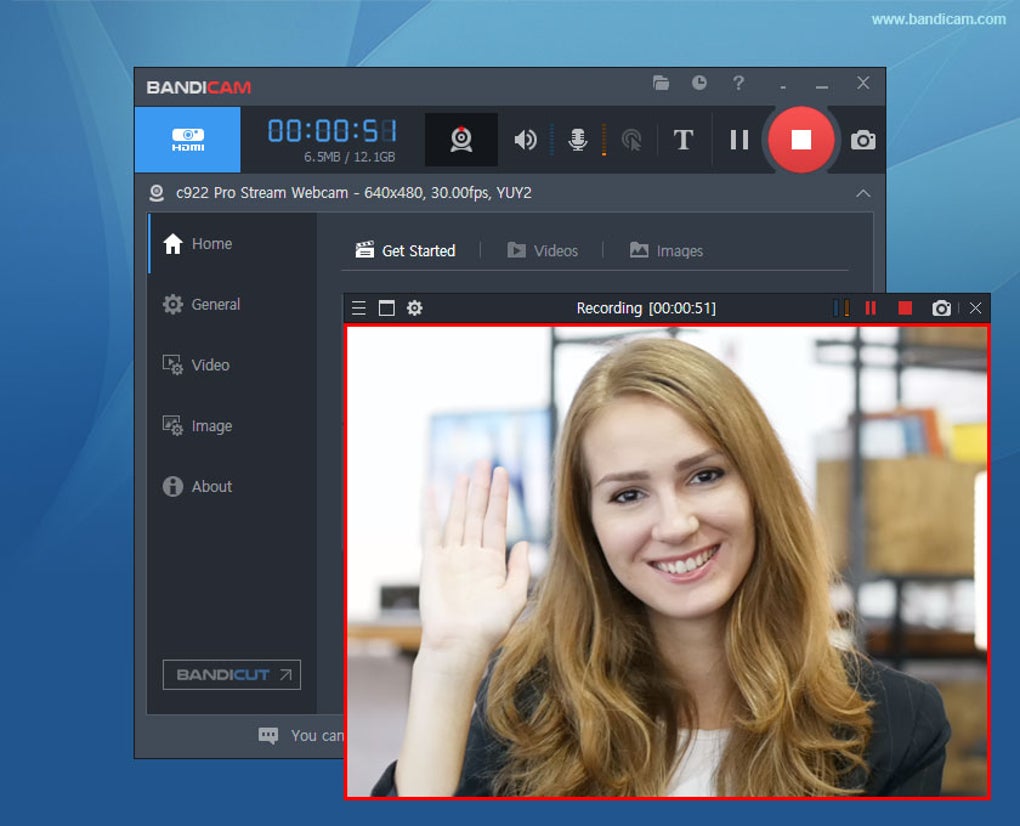
Bandicam Screen Recorder este un software de captură a ecranului puternic, ușor și securizat, conceput pentru utilizatorii care au nevoie să înregistreze ecranul PC-ului cu ușurință. Indiferent dacă ești gamer, educator sau creator de conținut, acest instrument versatil îți permite să capturezi video și audio de înaltă calitate de pe ecran în timp real. Cu suport pentru grafica DirectX, OpenGL și Vulkan, Bandicam oferă înregistrări fluide chiar și în timpul sesiunilor intense de joc. Software‑ul permite înregistrarea pe tot ecranul, a ferestrelor specifice sau a zonelor personalizate ale ecranului, cu rate de cadre, codecuri și formate de ieșire configurabile. Poți adăuga, de asemenea, narațiune folosind microfonul PC‑ului și exporta fișiere în formatele MP4, AVI sau WMV. În timp ce versiunea gratuită include un watermark, rămâne o alegere de top pentru utilizatorii ocazionali. Pentru profesioniști, versiunea premium deblochează funcții avansate precum codare lossless, eliminarea watermark‑ului și înregistrare programată. Bandicam este compatibil cu Windows 7 până la Windows 11 și oferă o interfață simplă și intuitivă care face înregistrarea ecranului accesibilă atât începătorilor, cât și experților.
Key Features of Bandicam Screen Recorder
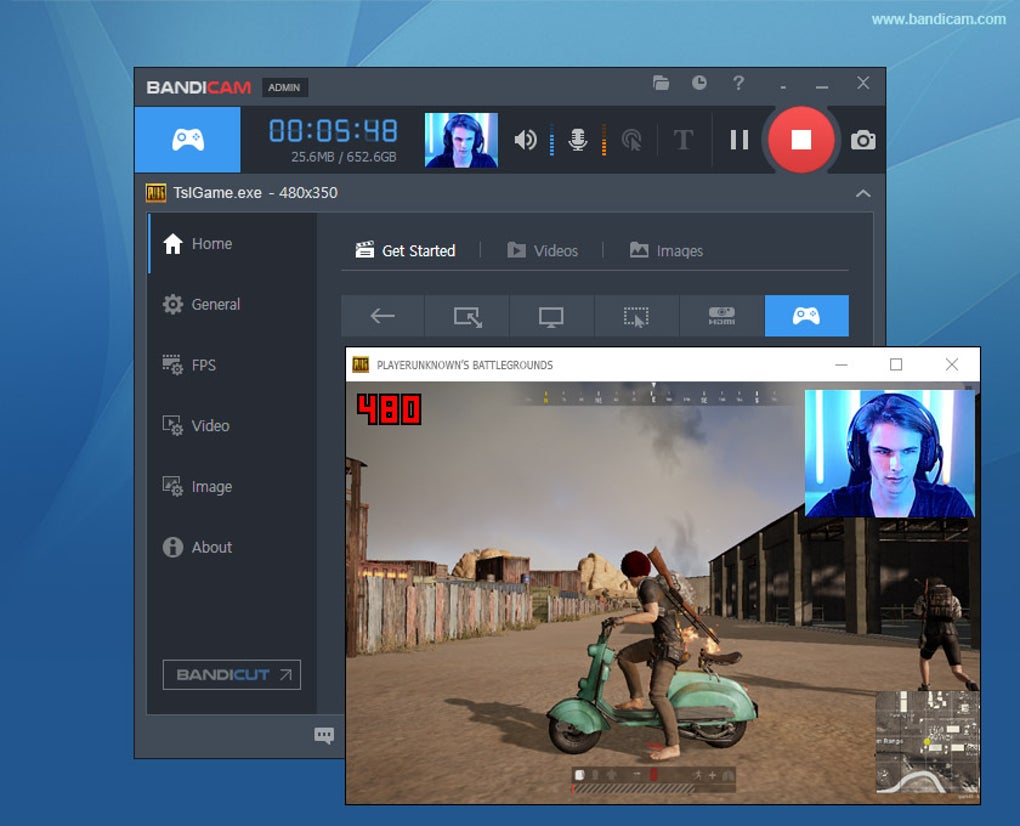
Bandicam Screen Recorder se remarcă pe piața aglomerată a instrumentelor de înregistrare a ecranului datorită setului său bogat de funcții și performanței ridicate. Una dintre cele mai notabile caracteristici este capacitatea de a înregistra jocuri utilizând API‑uri grafice avansate precum DirectX, OpenGL și Vulkan. Aceasta asigură un lag minim și o compatibilitate maximă cu jocuri moderne precum World of Warcraft, Minecraft și Skyrim. Software‑ul suportă înregistrarea până la rezoluția 1080p cu rate de cadre variabile, permițând capturarea de gameplay fluid sau prezentări detaliate fără a compromite calitatea.
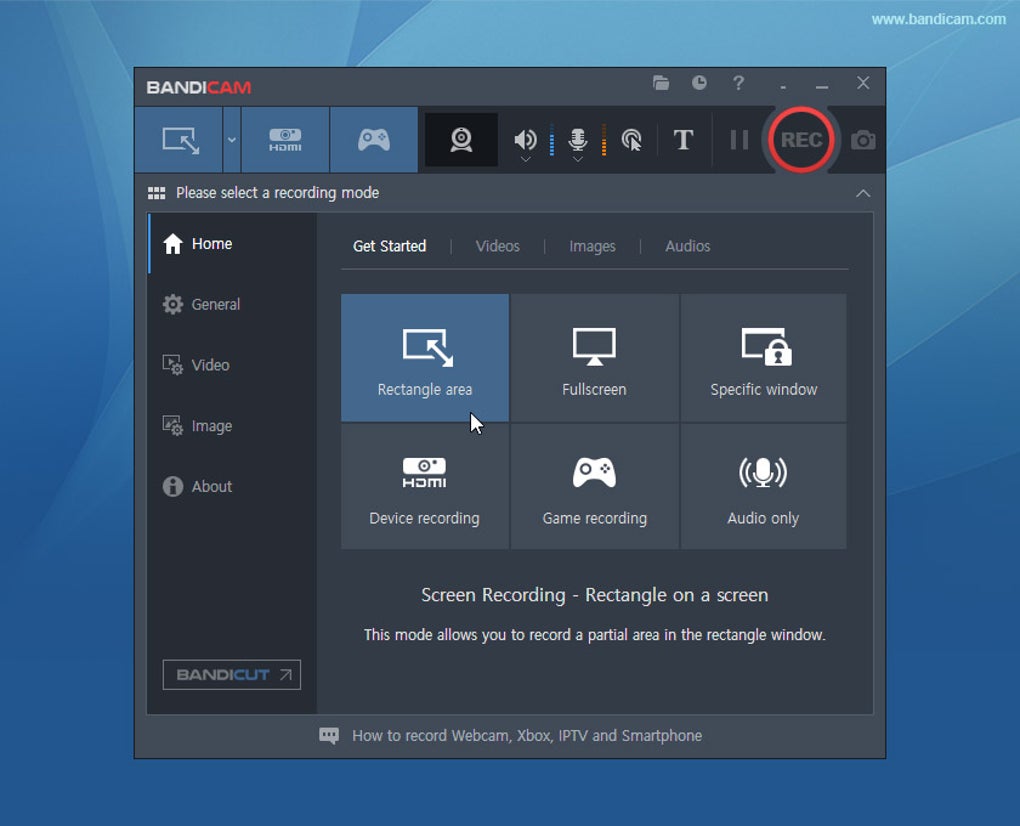
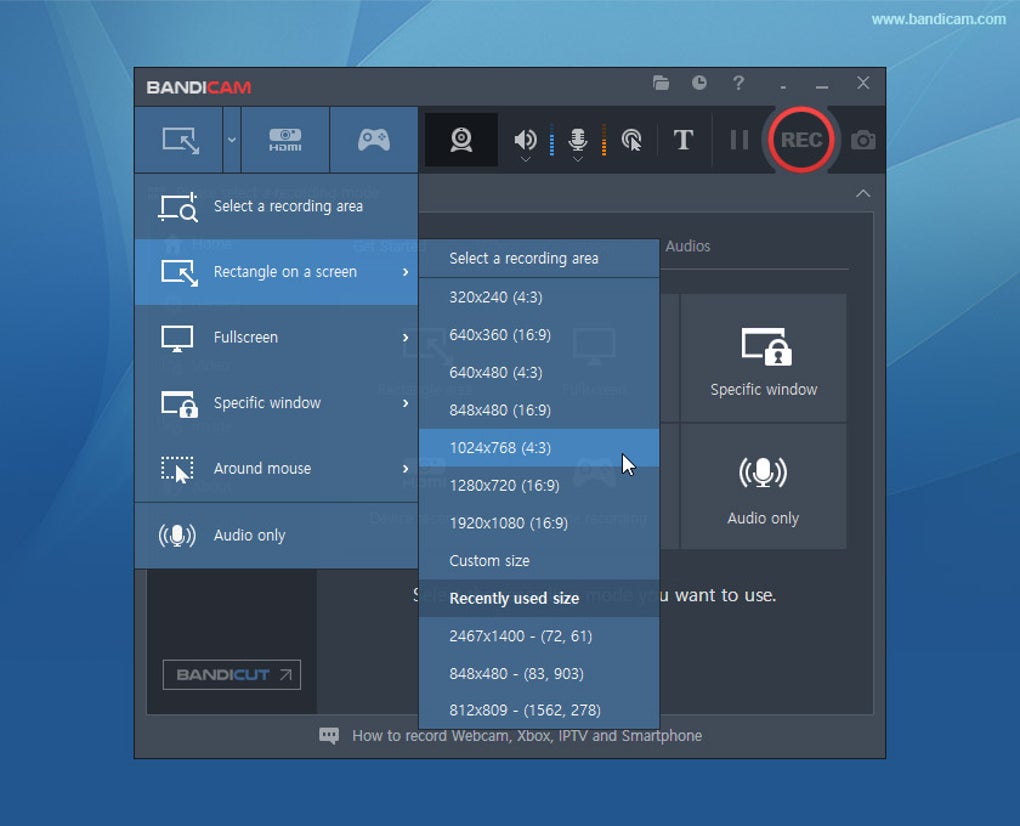
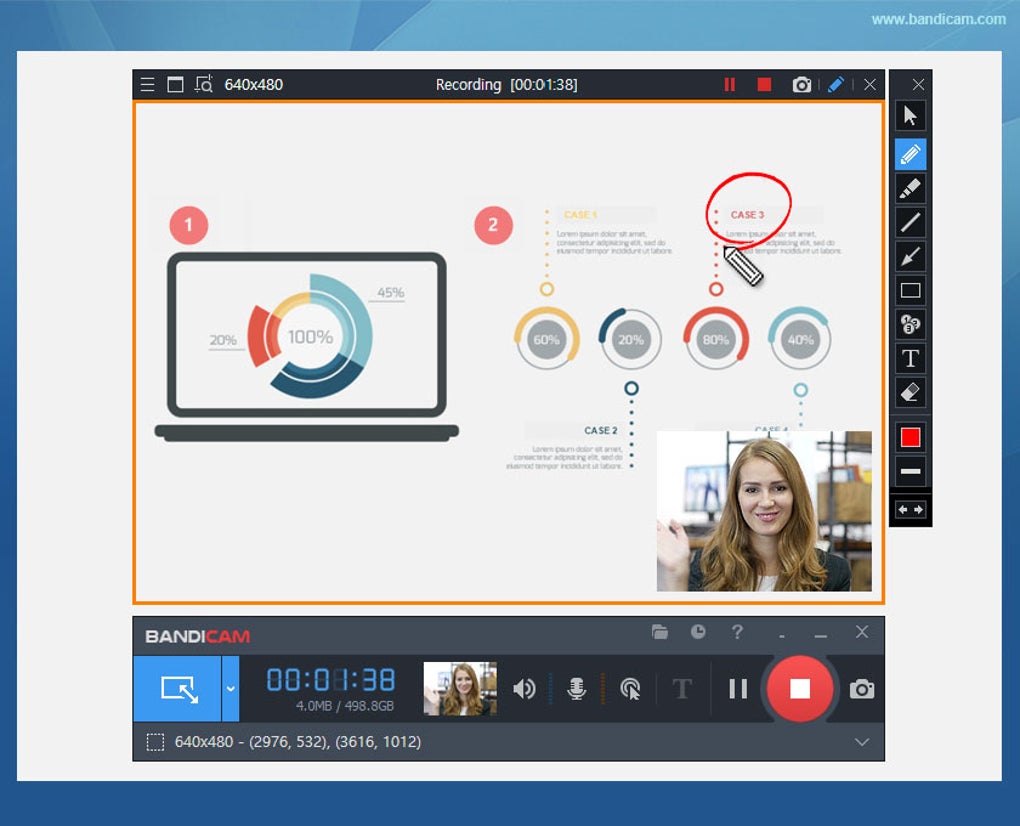
O altă caracteristică deosebită este selecția flexibilă a zonei de înregistrare. Utilizatorii pot alege să înregistreze întregul ecran, o fereastră specifică sau o regiune definită personal. Instrumentul oferă, de asemenea, rapoarte de aspect predefinite, cum ar fi 16:9 și 4:3, fiind ideal pentru crearea de videoclipuri YouTube sau conținut educațional. Poți redimensiona cu ușurință zona de înregistrare manual sau poți folosi scurtături de tastatură pentru acces rapid. Pentru cei care doresc înregistrări limitate în timp, Bandicam include o funcție de cronometru încorporată care pornește și oprește înregistrarea automat după o durată setată.
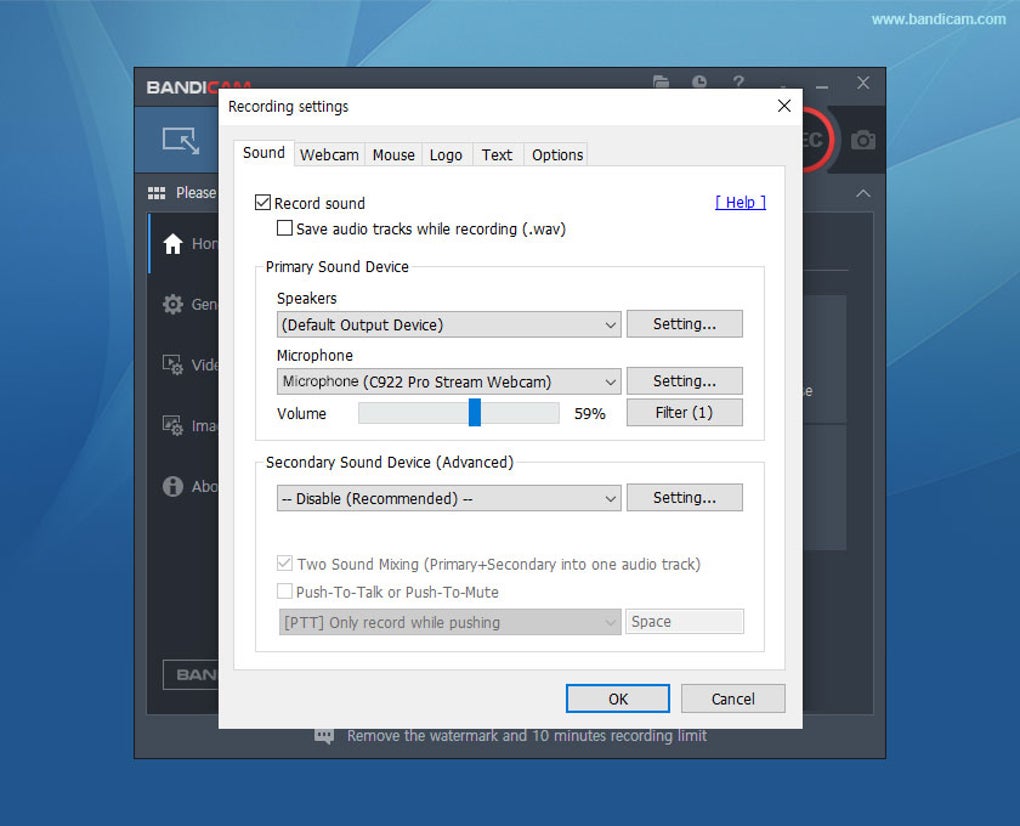
Înregistrarea audio este un alt punct forte. Bandicam captează simultan atât sunetul sistemului, cât și intrarea microfonului, perfect pentru nararea tutorialelor sau înregistrarea de voice‑over în timpul webinar‑urilor. Software‑ul suportă diverse codecuri audio, inclusiv AAC și MP3, asigurând compatibilitatea pe multiple platforme. În plus, permite realizarea de capturi de ecran în formatele JPG, PNG sau BMP direct din interfața de înregistrare. Cu opțiuni de partajare încorporate, poți încărca videoclipurile direct pe YouTube, Vimeo sau alte platforme—facilitând distribuția de conținut.
Installation & Usage Guide for Bandicam Screen Recorder
Începerea utilizării Bandicam Screen Recorder este rapidă și simplă. Mai întâi, vizitează site‑ul oficial Bandicam și descarcă instalatorul pentru sistemul tău de operare. Descărcarea este sigură și lipsită de malware, garantând un proces de instalare fără riscuri. După descărcare, rulează instalatorul și urmează instrucțiunile de pe ecran. Asistentul de instalare este prietenos și, de obicei, durează mai puțin de două minute pentru a se finaliza.
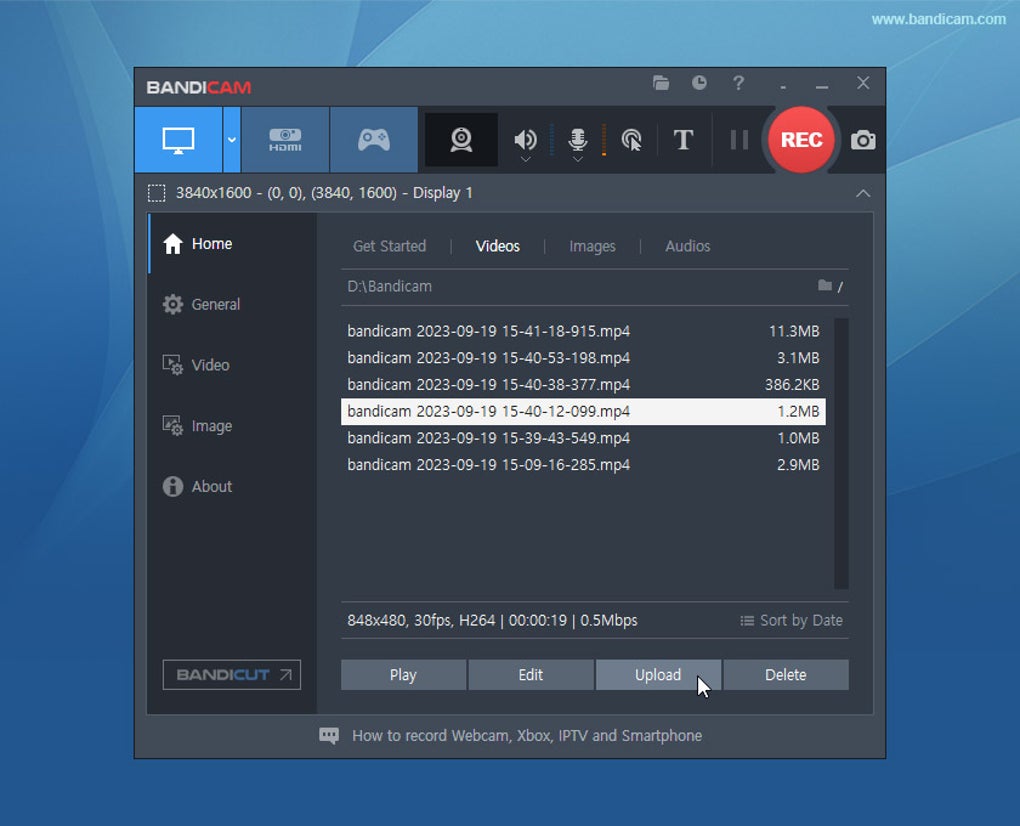
După instalare, pornește Bandicam de pe desktop sau din meniul Start. Interfața minimalistă este curată și intuitivă, cu pictograme clare pentru înregistrare, setări și redare. Pentru a începe înregistrarea, apasă butonul roșu „Record” sau folosește scurtătura de tastatură atribuită (implicit F12). Înainte de înregistrare, poți personaliza setările făcând clic pe pictograma roată dințată. Aici poți ajusta zona de înregistrare, rata de cadre (de la 15 la 60 FPS), codec‑ul video (H.264, MPEG‑4 etc.), sursa audio și formatul fișierului de ieșire.
Pentru jocuri sau sarcini cu cerințe ridicate, activează modul de înregistrare „DirectX/OpenGL/Vulkan” din fila „Advanced” pentru a asigura compatibilitatea și redarea fluidă. Dacă înregistrezi un tutorial, ia în considerare activarea opțiunilor „Mouse Click Effects” și „Cursor Highlight” pentru a face acțiunile tale mai vizibile. Odată ce totul este setat, începe înregistrarea și execută acțiunile dorite pe ecran. Pentru a opri, apasă din nou scurtătura sau fă clic pe butonul de oprire din suprapunere.
După înregistrare, Bandicam salvează automat fișierul în folderul desemnat. Poți previzualiza videoclipul, tăia clipuri sau exporta direct pe platformele de social media. Instrumentul include, de asemenea, un editor video încorporat pentru tăieri și tranziții de bază, deși editarea avansată este recomandată în software extern precum Adobe Premiere sau DaVinci Resolve.
Compatibility & System Requirements
Bandicam Screen Recorder este conceput în principal pentru sistemele de operare Windows, suportând Windows 7, 8, 8.1 și Windows 10/11 (versiuni 32‑bit și 64‑bit). În timp ce versiunea oficială nu oferă în prezent suport nativ pentru Mac, iOS sau Android, utilizatorii pot accesa funcționalități limitate prin emulatoare terțe sau soluții de desktop la distanță. Totuși, pentru performanță optimă și acces complet la funcții, Windows rămâne platforma recomandată.
Software‑ul este ușor și eficient, necesitând resurse minime ale sistemului. Rulează fără probleme pe mașini cu cel puțin 2 GB RAM și un CPU modern. Pentru înregistrarea la 1080p, se recomandă o placă grafică dedicată, în special când se capturează jocuri cu cerințe grafice ridicate. Bandicam suportă o gamă largă de codecuri video și formate audio, asigurând compatibilitate extinsă cu playere media și software de editare.
Pentru utilizatorii care au nevoie de acces cross‑platform, ia în considerare funcțiile de sincronizare în cloud ale Bandicam (prin integrare terță) sau exportarea înregistrărilor în formate compatibile cu dispozitivele mobile. În timp ce versiunea gratuită este complet funcțională, versiunea premium deblochează funcții suplimentare precum eliminarea watermark‑ului, codare lossless și înregistrare programată—ideală pentru profesioniști și educatori care necesită rezultate constante și de înaltă calitate.
Pros and Cons of Bandicam Screen Recorder
- Pros:
- Performanță ușoară și rapidă cu impact minim asupra sistemului
- Suportă DirectX, OpenGL și Vulkan pentru înregistrare fără întreruperi a jocurilor
- Ieșire video de înaltă calitate cu rate de cadre și codecuri configurabile
- Interfață simplă și intuitivă, potrivită pentru începători
- Versiune gratuită disponibilă cu funcții esențiale de înregistrare
- Încărcare directă pe YouTube și Vimeo
- Instrumente avansate de editare și funcționalitate de captură de ecran
- Cons:
- Watermark pe videoclipurile din versiunea gratuită
- Lipsa suportului nativ pentru Mac, iOS sau Android
- Funcții avansate blocate în spatele abonamentului premium
- Întârzieri ocazionale pe hardware mai vechi sau de nivel inferior
- Capacități limitate de editare video comparativ cu software‑uri complete
Frequently Asked Questions (FAQ)
How do I download Bandicam Screen Recorder?
Answer: Visit the official Bandicam website, click on the “Download” button, and choose the version compatible with your Windows system. The download is free and secure, with no malware or hidden charges.
Is Bandicam free to use?
Answer: Yes, Bandicam offers a free version with basic recording features. However, videos recorded in the free version include a watermark. For watermark-free recordings and advanced features, you need to purchase the premium license.
Can I record games with Bandicam?
Answer: Absolutely. Bandicam supports recording games that use DirectX, OpenGL, and Vulkan graphics APIs. It’s widely used by gamers to capture gameplay footage with high frame rates and minimal performance loss.
Does Bandicam support Mac or mobile devices?
Answer: Bandicam is currently only available for Windows. There is no native version for Mac, iOS, or Android. However, you can use remote desktop tools or virtual machines to access Bandicam on other platforms.
How do I remove the watermark from my recordings?
Answer: The watermark can be removed by purchasing the premium version of Bandicam. Once activated, all recordings will be watermark-free and include access to lossless encoding and scheduled recording.
Conclusion & Call to Action
If you're searching for a reliable, free, and secure screen recording tool for Windows, Bandicam Screen Recorder is one of the best options available. Its lightweight design, high performance, and support for modern graphics technologies make it ideal for gamers, educators, and content creators. While the free version includes a watermark, it still delivers excellent value for casual users. For professionals who need watermark-free recordings and advanced features, upgrading to the premium version is well worth the investment.
With easy installation, intuitive controls, and seamless sharing options, Bandicam simplifies the entire recording process—from capture to upload. Whether you're recording a tutorial, capturing a game highlight, or hosting a webinar, this software delivers consistent, high-quality results.
Download Bandicam Screen Recorder today and start creating professional-grade videos with ease!
Guides & Tutorials for Bandicam Screen Recorder
How to install Bandicam Screen Recorder
- Click the Preview / Download button above.
- Once redirected, accept the terms and click Install.
- Wait for the Bandicam Screen Recorder download to finish on your device.
How to use Bandicam Screen Recorder
This software is primarily used for its core features described above. Open the app after installation to explore its capabilities.
User Reviews for Bandicam Screen Recorder 0
No reviews found





